SAN企业存储 介绍
按照惯例,先介绍一下
SAN的特点
SAN通过将存储设备从服务器中独立出来,实现了存储资源的集中管理和共享。其主要特点包括:
- 高性能:采用光纤通道(FC)或iSCSI协议,提供高速数据传输,适合大规模数据处理。
- 可扩展性:支持动态扩展存储容量,无需中断业务。
- 灵活性:允许任意服务器访问任意存储设备,支持多种操作系统和应用环境。
- 可靠性:通过冗余设计和高带宽连接,确保数据传输的稳定性和安全性。
SAN的分类
SAN网络主要分为两种类型:
- FC-SAN:基于光纤通道协议,提供高带宽和低延迟,适用于高性能需求的环境。
- IP-SAN:基于iSCSI协议,利用现有的IP网络,成本较低,适合中小型企业。
SAN的应用场景
SAN通常用于需要高性能和高可靠性的场景,例如:
- 数据库系统:支持大规模事务处理和数据分析。
- 虚拟化环境:为虚拟机提供共享存储资源。
- 数据备份与恢复:通过高效的数据传输,缩短备份时间。
- 企业级应用:如银行、电信等需要7×24小时运行的关键业务系统。
SAN的优缺点
优点:
- 提供高带宽和低延迟的数据传输。
- 支持集中管理和动态扩展,降低运维复杂度。
- 提高存储资源利用率,减少硬件成本。
缺点:
- 部署和维护成本较高。
- 网络架构复杂,对技术要求较高。
以Synology物理设备为例,本文介绍基于iSCSI协议的SAN 存储实现
基于Synology的实现
设定一个iSCSI接口和LUN设备
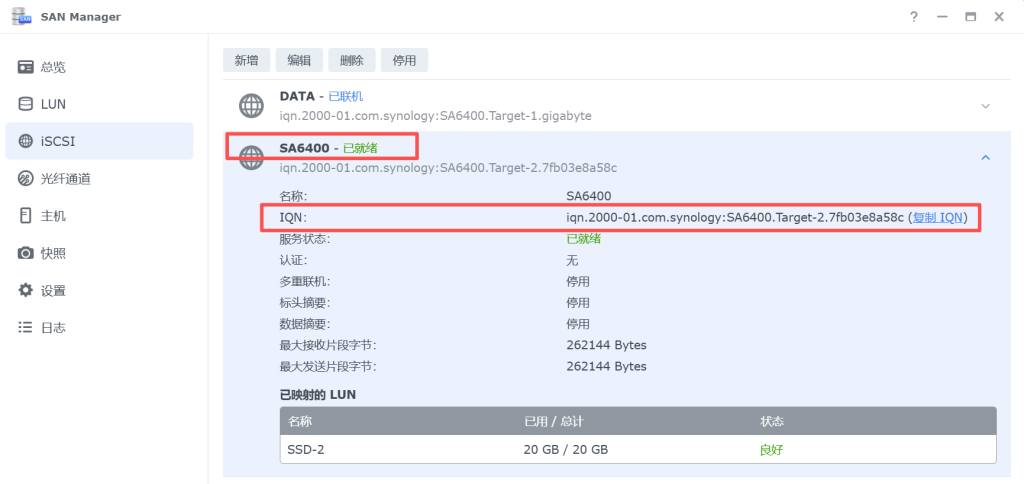
在Synology控制台打开SAN Manager,新建一个iSCSI接口

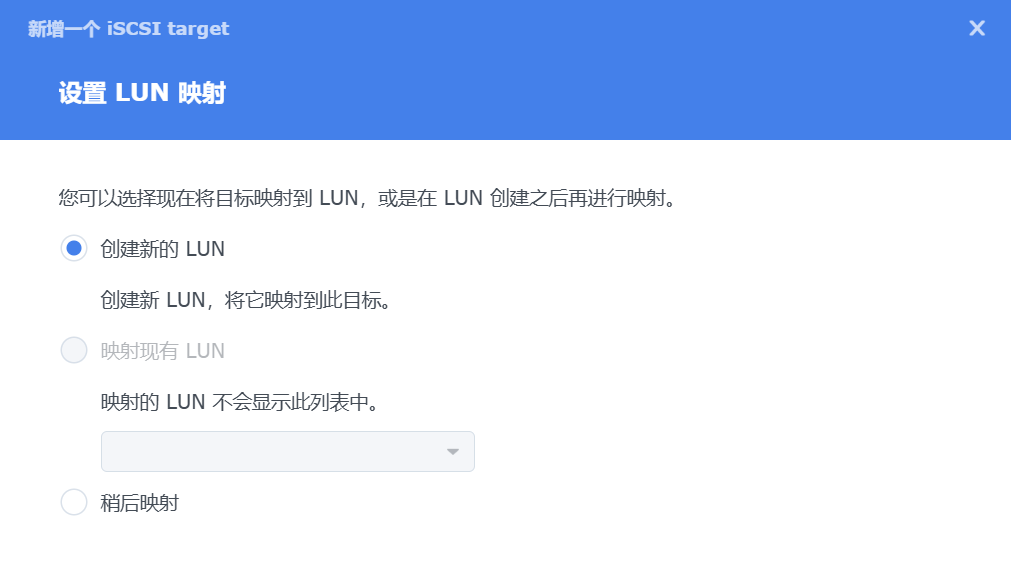
设置新的LUN逻辑磁盘设备,用于存储数据
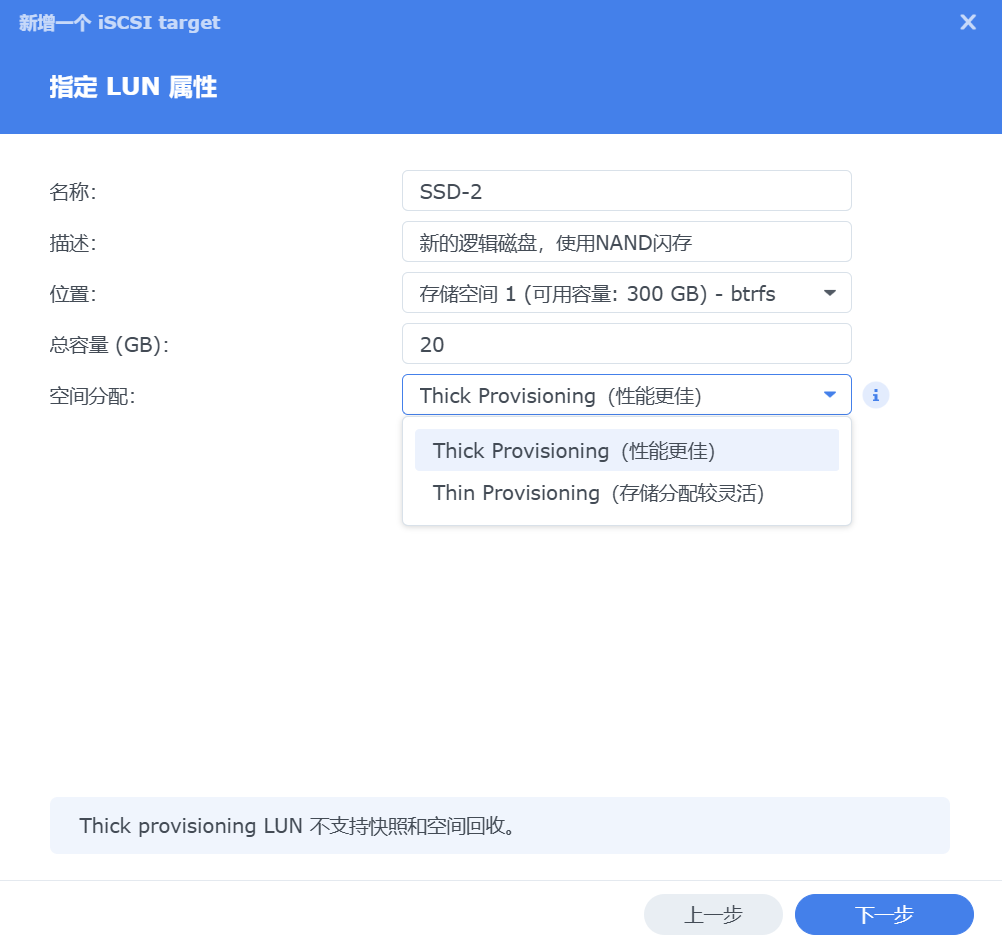
设定参数,例如大小和名称
确认
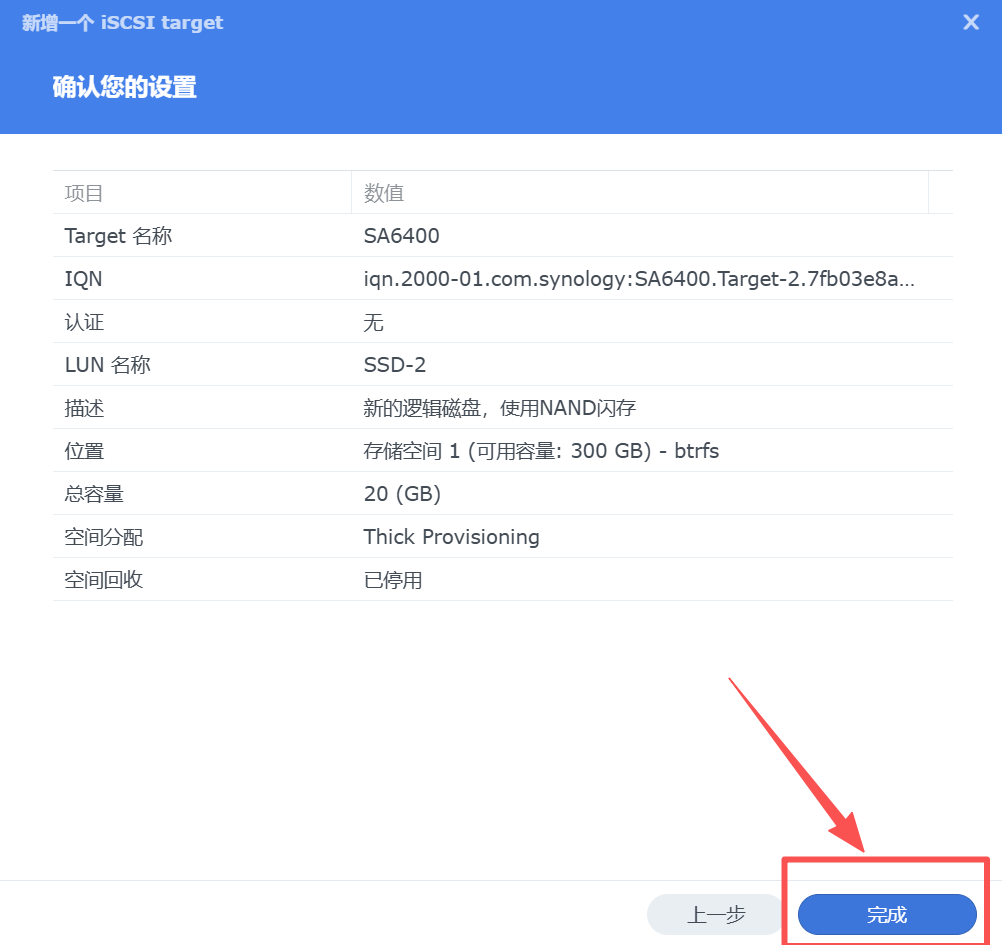
此时,iSCSI接口和LUN 磁盘准备就绪
挂载到Windows系统
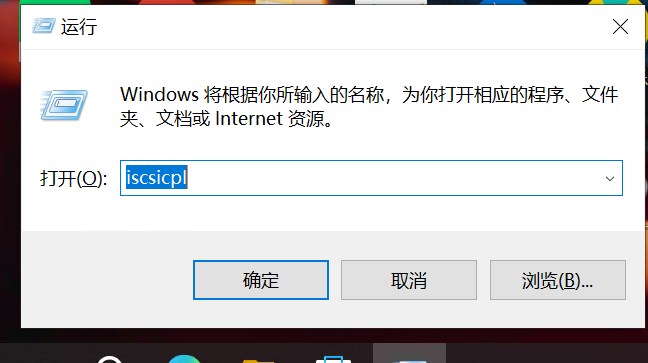
使用iscicpl来打开控制面板,首次使用会提示确认信息,请直接确认即可
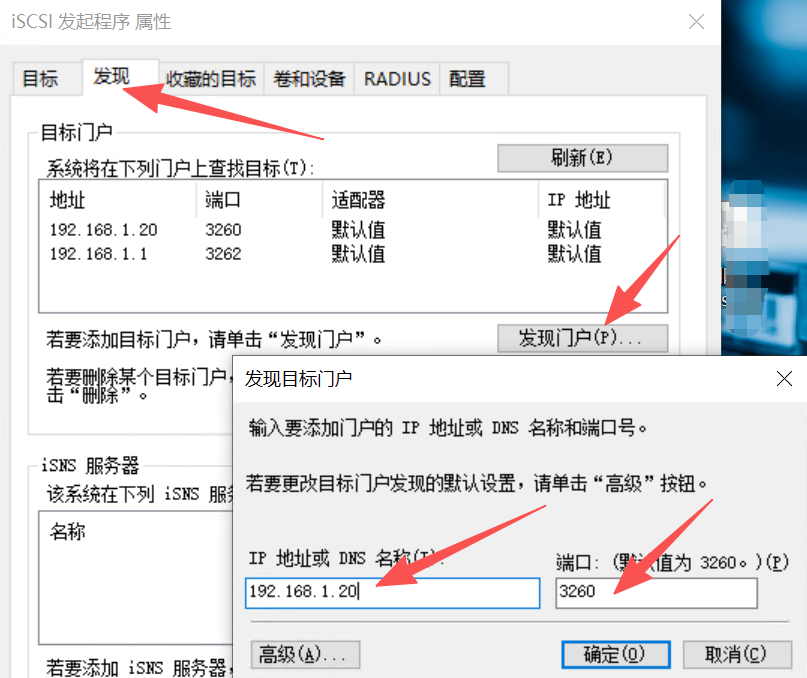
点击发现——发现门户——输入Synology的IP和端口(如设置了CHAP验证,请在“高级”里一并输入)
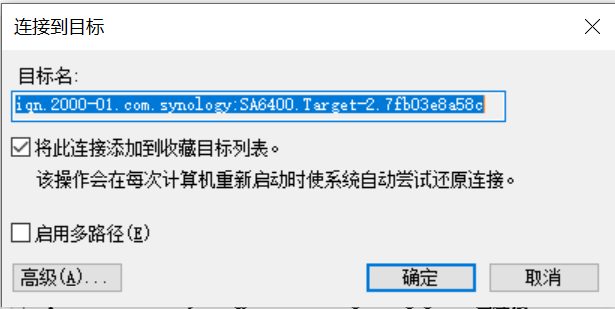
连接成功后,则会在目标选项卡出现刚才创建的iSCSI的IQN地址,请仔细核对
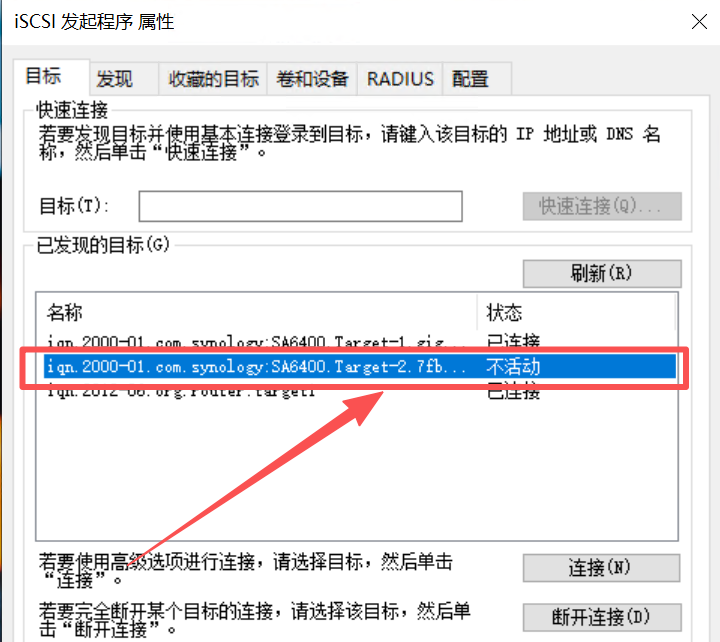
点击连接,则开始验证并连接(如设置了CHAP验证,请在“高级”里一并输入)
设置Windows磁盘
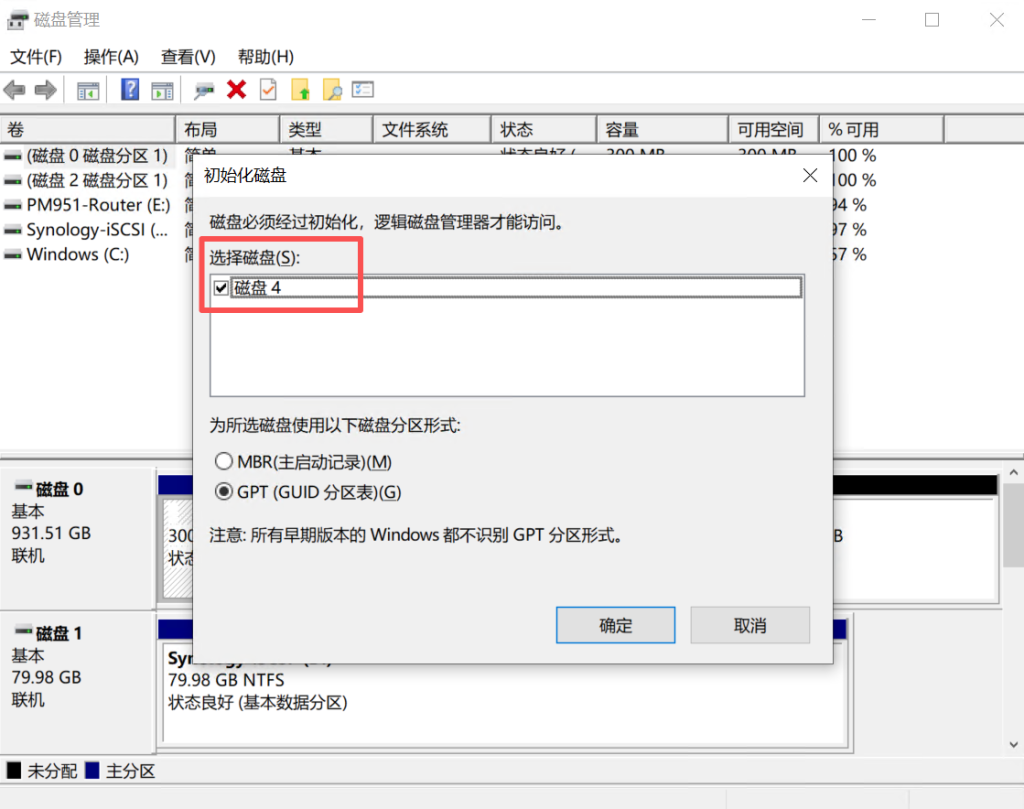
此时打开磁盘管理,则像识别到新的物理磁盘一样,Windows系统会给出提示
使用GPT分区表或者MBR分区表初始化磁盘,可以保持默认(大于2TB要选用GPT)
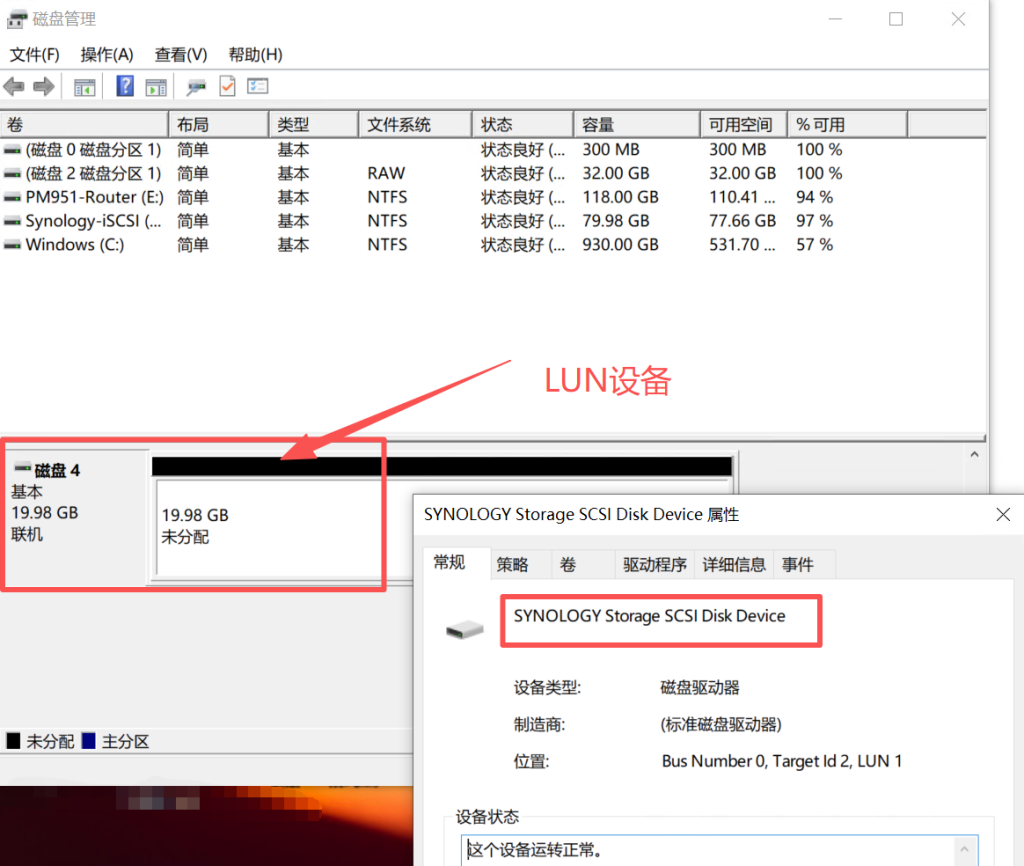
此时可以看到我们创建的LUN设备
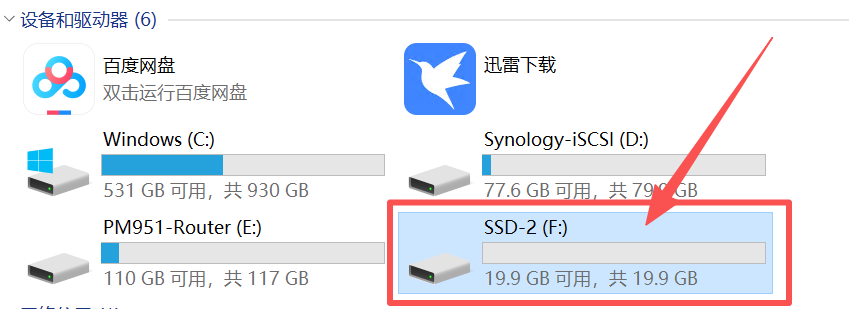
使用Windows自带的创建分区功能创建分区并挂载后,可以像本地磁盘一样正常使用了
注意
经过测试,使用1Gbps以太网连接的情况下,对于大文件(大于500M),可能写入会先经过Synology的缓存,等待一小会儿后,上传的文件才会完全被写入LUN逻辑设备。
所以这个SAN对接口速度是有要求的,也就是为什么iSCSI一般会配合光纤使用的原因,速度跟上来了,iSCSI的体验才会好。
基于OpenWrt路由的实现
同上,在Openwrt内使用tgt插件即可实现iSCSI服务端
命令安装:opkg install tgt
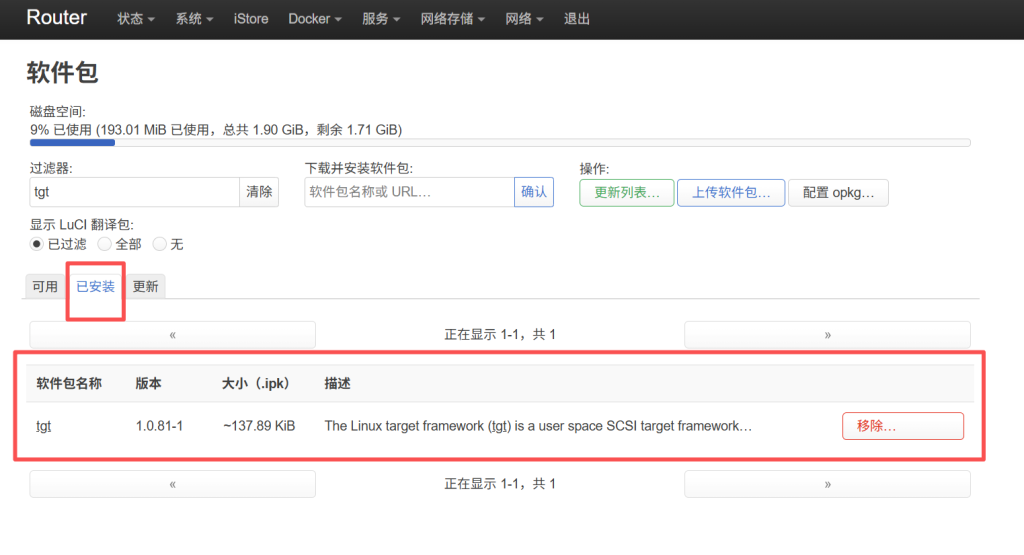
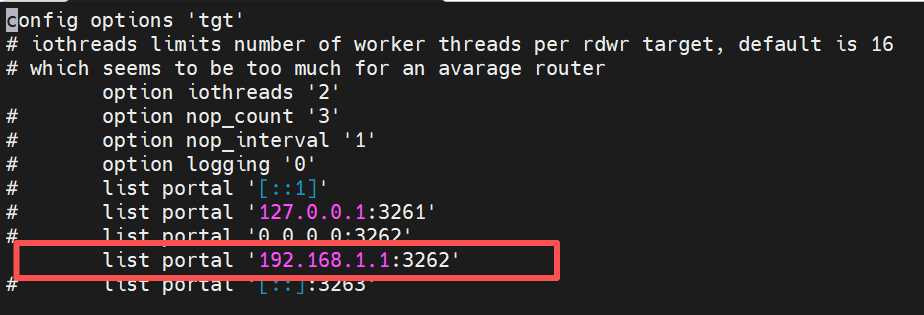
编辑/etc/config/tgt文件即可配置iSCSI的target和LUN设备
首先是绑定的ip和端口
然后是这个target的名字和允许的用户ip,如果要多个target 这个name不能重复

接下来是配置lun,lun的编号要和前面的target对应,如果你是target 1 ,lun就是 lun 1_1,lun 1_2…..如果是target 2 则是 lun 2_1,lun 2_2
在device里写上设备路径就可以

注意,此处可以是iso或者img文件
再往下有个account,这个是访问的账号密码,自己用的话没必要
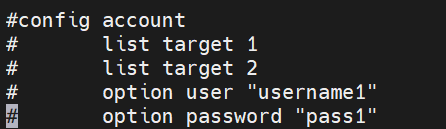
然后重启tgt服务
可能会有个报错,不知道是啥,不过不影响使用

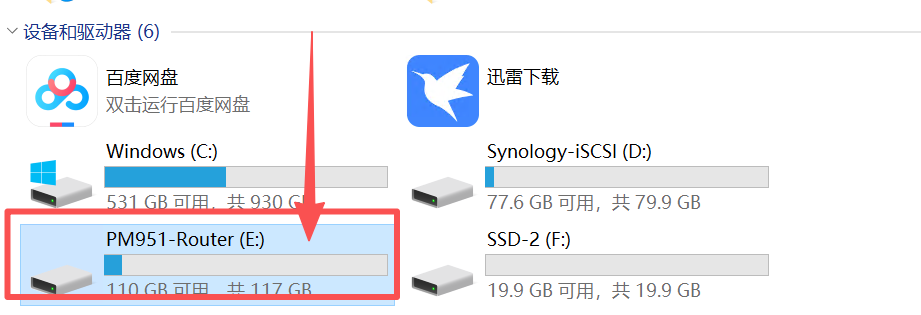
然后像上面的步骤重复,在Windows上挂载即可
结语
后续会更新在纯Linux环境从零开始配置iSCSI存储,在虚拟化平台使用这个非常方便,暂时留个位置……
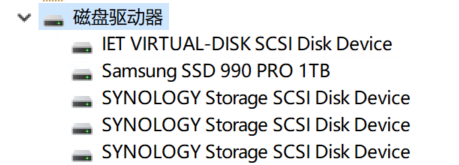
正在使用的iSCSI合照: